PRESTOカードとは?買い方・チャージ方法・使い方などをまとめて解説
カナダ・トロント留学では、通学などで公共交通機関を使う機会が多くあります。そんなときに便利なのが、交通系ICカード「PRESTOカード」です。
今回は、PRESTOカードの購入方法やチャージの方法、駅での使い方をまとめました。ぜひ参考にしてみてください!
カナダ留学のことなら、カナダジャーナルに無料相談!
「入学したら思ってたのと違う…。」
「授業がつまらない…。」
「想定の数倍費用がかかってしまった…。」
思わぬギャップを生まないためにも、留学は専門知識を持つプロに相談するのがおすすめです。
カナダジャーナルは、カウンセリングや入学手続き代行が無料*!
さらに、カナダ現地での無料サポートも行っているので、初めての海外留学でも安心です。
▼ 無料相談・LINEにて、まずはお気軽にご相談ください!
*カナダの主要都市以外に留学される場合は、サポート費用が発生することがあります。留学相談の際は、希望エリアもあわせてご相談ください。また、未成年の方の留学・短期留学・公立カレッジ進学はサポート費用が発生します。
PRESTOカードとは?
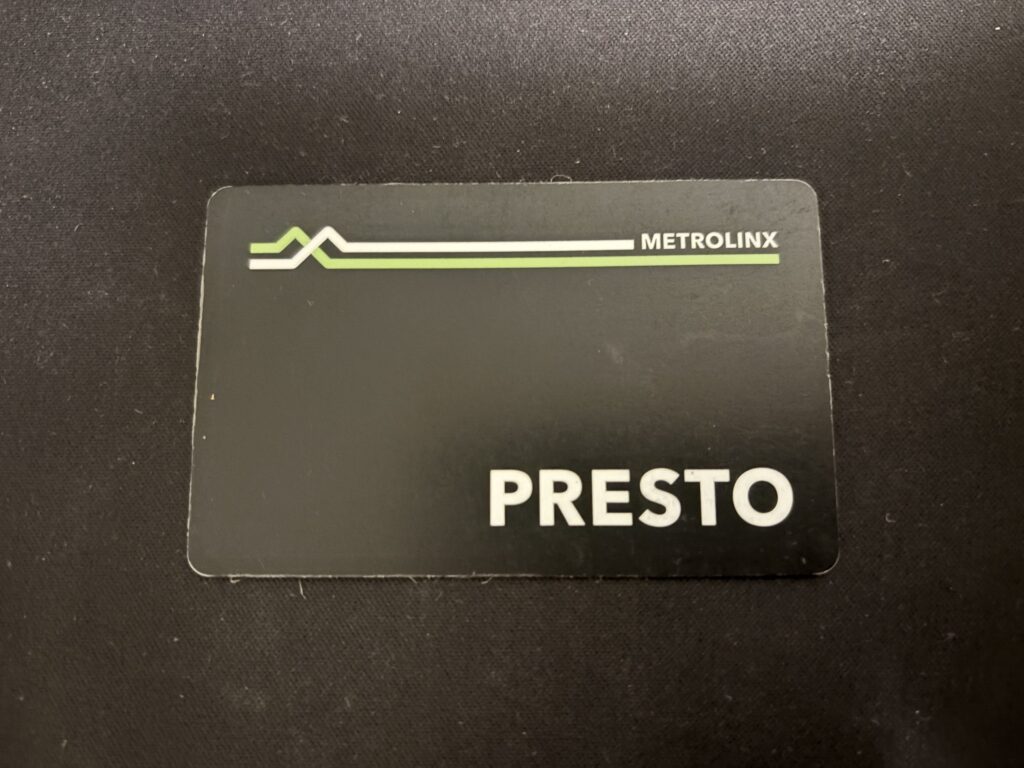
PRESTOカードは、トロントやその近郊、ハミルトン、オタワなどの公共交通機関で使える交通系ICカード。トロントの主要な公共交通機関「TTC」のほか、「GO Transit」などでも共通して使えます。
物理カードだけでなく、モバイルウォレットで持つこともでき、日本のモバイルICのようにスマホで支払うことも可能です。
PRESTOアプリとは?
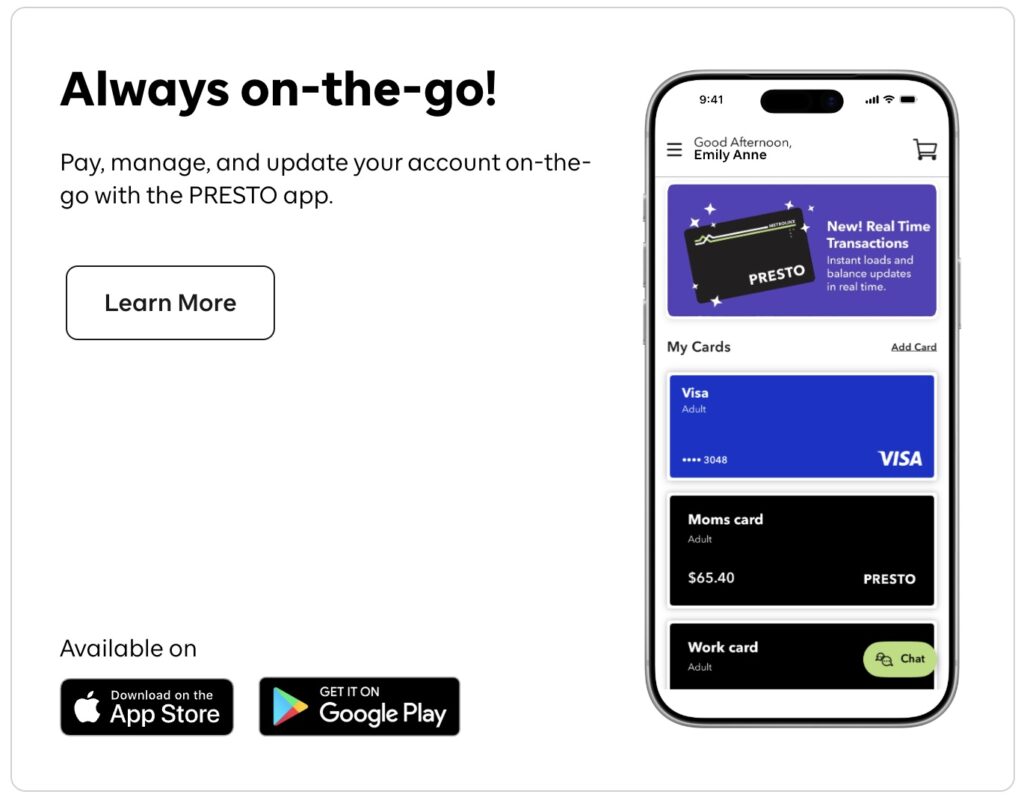
PRESTOカードを管理できるスマホアプリで、残高の確認やチャージ、オートチャージ設定、カード紛失時のロック、利用履歴の確認などができます。物理カードを使っている場合も、アプリにカードを登録しておくと情報を簡単に確認できて便利です。
PRESTOアプリをダウンロードする
App Storeはこちら
Google Playはこちら
PRESTOカードの買い方
物理カードの買い方
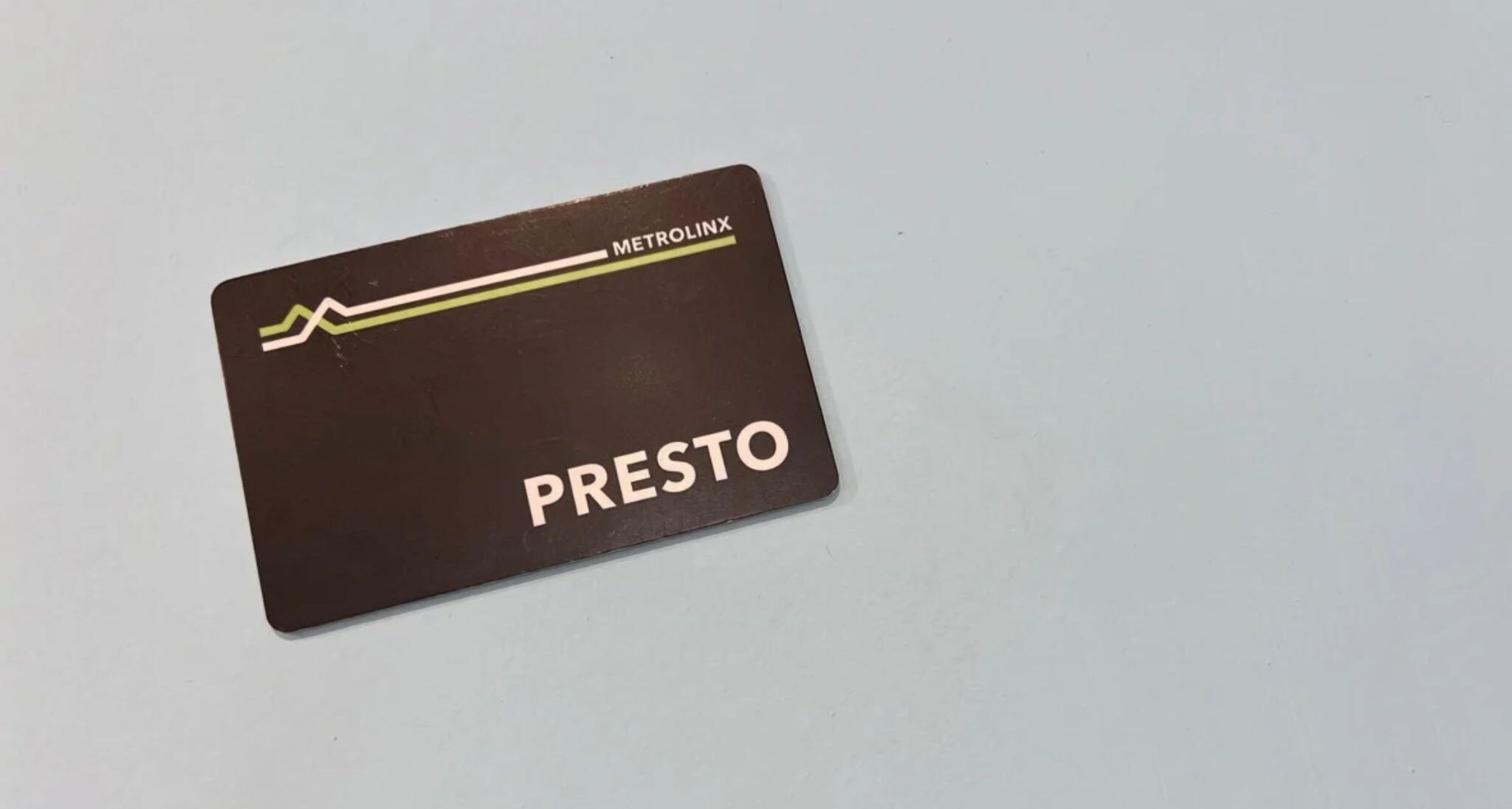
手元に残る物理カードは、駅の自動券売機やドラッグストア、ガソリンスタンド、オンラインなどさまざまな場所で購入可能です。
カード発行手数料としてCA$4が必要。デポジットは不要で、カードは買い切り型となります。
駅の自動券売機での購入方法
TTC、GO Transit、UP Expressなどの駅の自動券売機で購入可能です。
【購入方法】
- 「Buy a new PRESTO Card」を選択
- 「Load Funds」でチャージ金額を選択
- 「Continue」を選択
- 支払い方法を選択(現金 or カード)
- 決済ができたらPRESTOカードが出てくる
ドラッグストアやガソリンスタンドでの購入方法
ドラッグストアなどで購入する場合には、レジに直接行って、PRESTOカードを購入したい旨を伝えましょう。その後、チャージ金額を伝えて決済し、その場でカードを受け取ります。
オンラインでの購入方法
PRESTOの公式サイトから購入できます。言語設定を「日本語」に設定することができるので、英語が不安な方でも安心して購入できます。
購入画面では、チャージ料金やお届け先指定も同時に行います。7~10営業日以内に郵送で届きます。
モバイルウォレットでの買い方
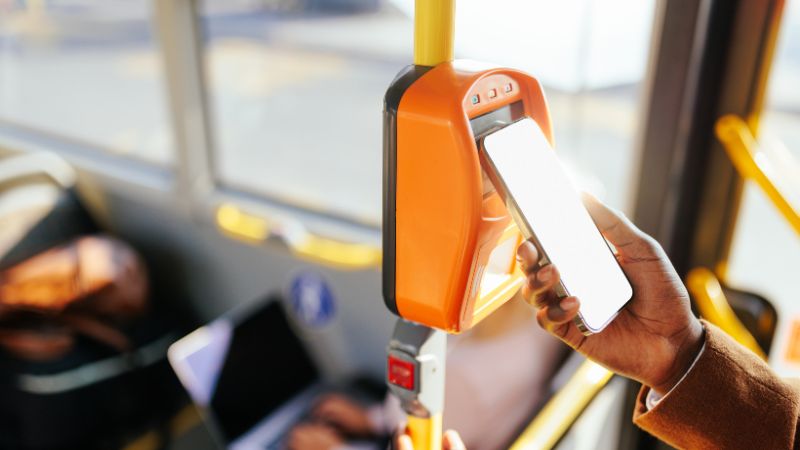
PRESTOアプリにて発行可能です。スマホやスマートウォッチで決済できるので便利。物理カードと違って発行代が無料なので、費用を抑えて作成したい場合はこちらがおすすめです。
Apple Wallet
- PRESTOアプリでPRESTOアカウントにサインイン
- 「カードを追加」
- 「カードを購入」の下にある「Apple WalletのPRESTO」を選択し、チャージする
- ニックネームを追加する
- 「Appleウォレットに追加」
参考:Tap. Pay. Ride. With PRESTO on iPhone
Googleウォレット
- PRESTOアプリでPRESTOアカウントにサインイン
- 「カードを追加」
- 「新しいカードを購入する」で「Google ウォレットの PRESTO」を選択し、チャージする
- ニックネームを追加する
- 「Googleウォレットに追加」
参考:Add your PRESTO Card to Google Wallet
PRESTOカードのチャージ方法
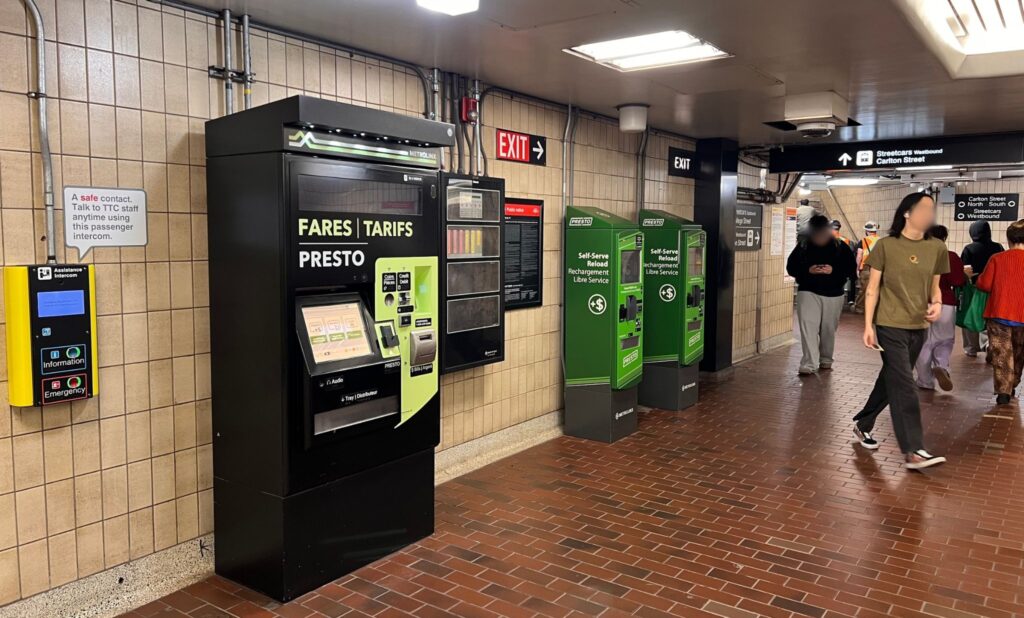
物理カードのチャージ方法
駅の自動券売機やドラッグストア、ガソリンスタンド、カスタマーサービス窓口などでチャージ可能です。PRESTOアプリでアカウントを作成し、PRESTOカードの番号を入力すると、オンラインでもチャージできます。
モバイルウォレットのチャージ方法
PRESTOアプリ、またはAppleウォレットやGoogleウォレットからチャージできます。支払い方法はデビットカードやクレジットカードなどのオンライン決済が基本となります。
PRESTOカードの使い方
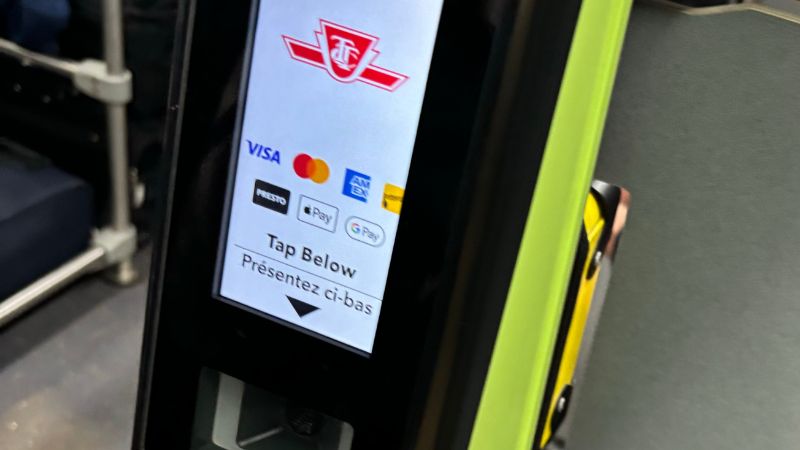
① タップするのは乗車時のみ
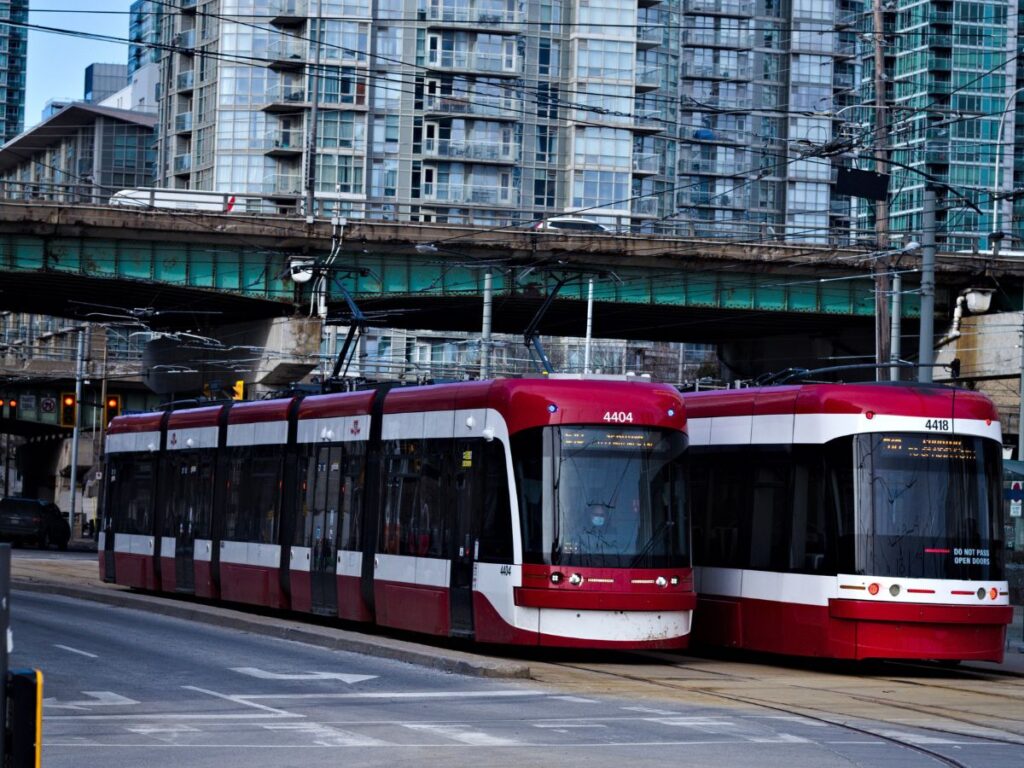
TTCの地下鉄・バス・ストリートカーでは、乗車時に読み取りリーダーにタップします。日本と違い、降車時のタップは不要です。
なお、トロント近郊を走る「GO Transit」「UP Express」など、一部の列車では降車時にもタップが必要になっています。
② 最初のタップから2時間以内は乗り換え自由
最初にPRESTOカードをタップした時間から2時間以内は、行き先や乗り降りの回数に関係なく、さらに地下鉄・バス・ストリートカーを乗り換えても料金は一律です。
予定を2時間以内に調整することで、片道料金でお得に利用できます。2時間以内に乗車する際は、再度タップが必要ですがPRESTOカードの残高は減りません。
※TTCの最新の料金はこちらから確認できます。
③ 月に47回乗車すると以降は無料になる
2026年にマンスリーパスが廃止され、その代わりに、毎月1日から月末までの間に同じPRESTOカード(または支払い方法)で47回乗車すると、48回目以降は無料になる制度ができました。
通勤や通学で毎日のようにTTCを利用する方にとっては、嬉しい仕組みです。
PRESTOカードの残高確認方法
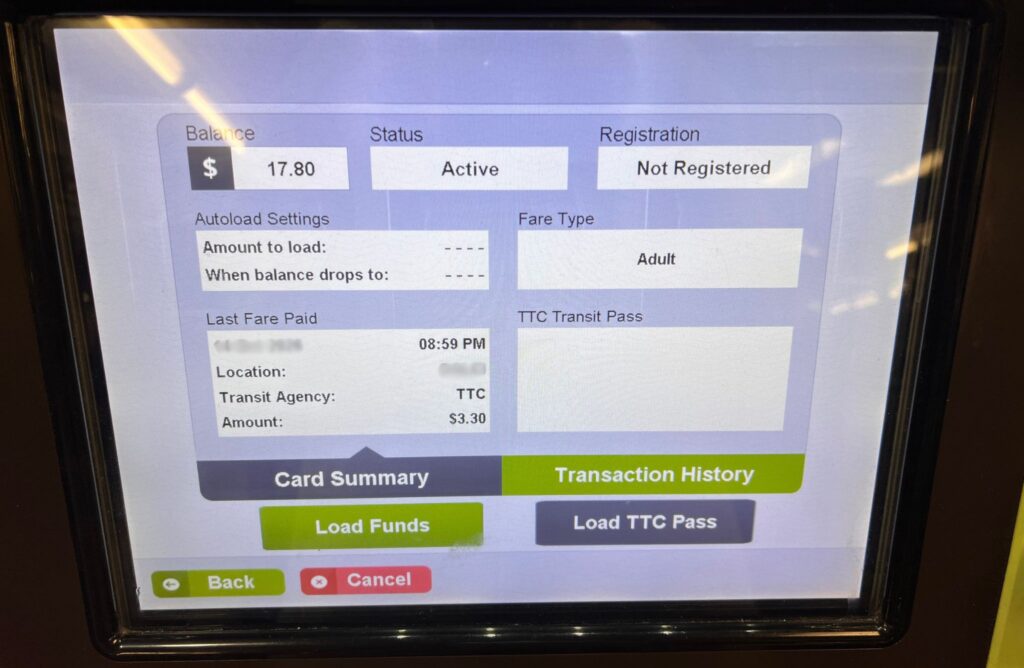
駅の自動券売機やPRESTOアプリ、Webサイトなどで確認可能です。PRESTOカードで改札に入場した際にも残金が表示されます。また、ドラッグストアやガソリンスタンドなどのレジの人に確認してもらうこともできます。
参考:Load Card
PRESTOカードのオートチャージ設定方法

残高が設定した最低残高を下回ると、自動的にチャージされる機能があります。設定方法は以下の通りです。
【PRESTOアプリ】
- PRESTOアカウントにログイン
- カードを選択し「Set up Autoload」をタップ
- 最低残高を選択する
【Webサイト】
- PRESTOアカウントにログイン
- 左側のナビゲーションメニューから「Autoload」を選択し、カードを選ぶ
- 最低残高を選択する
参考:Load Card
PRESTOカードの払い戻し
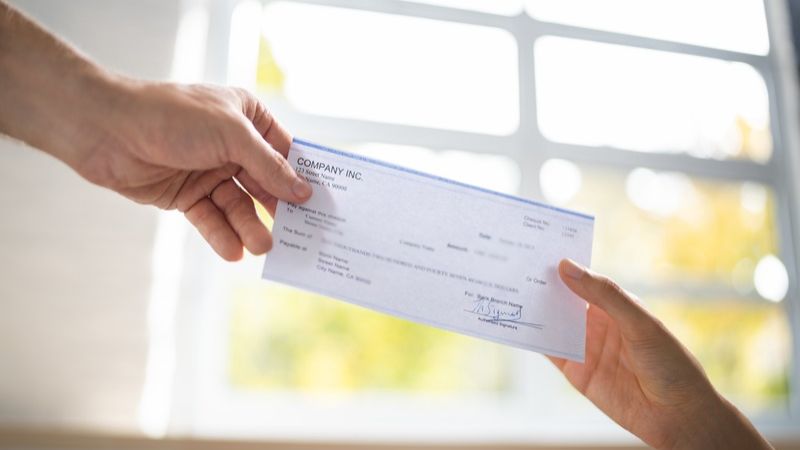
日本に帰国する際には、カードの残高を払い戻しできます。払い戻しには4%の手数料がかかり、払い戻し後はカードが使えなくなります。返金は、Interac e-Transferや銀行振込、小切手で受け取れます。
学生用PRESTOカードについて

一般向けのマンスリーパスは2026年に廃止されましたが、大学やカレッジにフルタイムで通っている20〜64歳の学生は、割引価格のマンスリーパスを購入できます。博物館や水族館の入場割引特典も利用することが可能です。
なお、学生証や学校によって対象者が変わるので、必ず確認しておきましょう。
まとめ
今回は、トロントで便利なPRESTOカードについてまとめてみました。トロント留学では、ほとんどの方が使う交通手段です。ぜひPRESTOカードを作成して、快適なトロント生活を送ってくださいね!
カナダ留学のことなら、カナダジャーナルに無料相談!
カナダ留学の「わからない」は、プロに相談して一気に解決!
予算・渡航時期・学校選びなど、どんなに小さなお悩みでもOK。
カナダ・バンクーバーに住むカウンセラーが、あなたのカナダ留学をサポートします。
▼ 無料相談・LINEにて、まずはお気軽にご相談ください!