カナダのコンパスカードにチャージする方法は?写真つきで詳しく説明

カナダのバンクーバーでの留学生活に欠かせないのが、バスや電車などの公共交通機関への乗車に使うコンパスカード(Compass Card)です。
コンパスカードは各駅に設置してある券売機で購入やチャージが行なえます。
本投稿では、コンパスカードの券売機の使い方や、チャージの方法を説明していきましょう。
コンパスカードのウェブ登録方法やオンラインチャージについてはこちら!
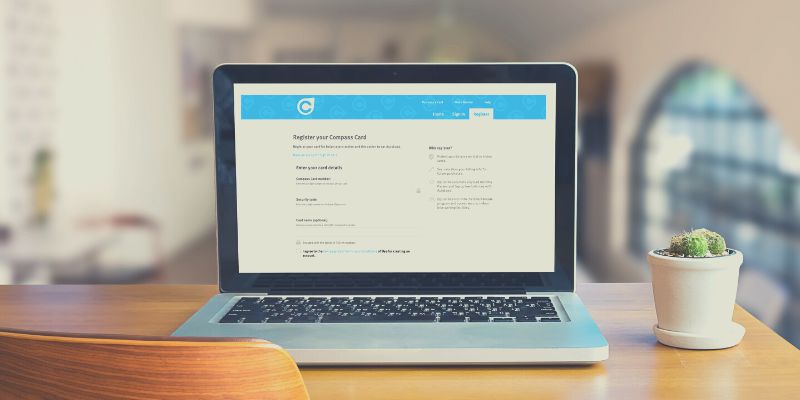
コンパスカードのゾーンやルールについてはこちら
コンパスカードの買い方についてはこちら

記事の内容に関して、カナダジャーナル現地サポート対象者ではない方からの質問にはお答えできかねますのでご了承ください。
コンパスカードの券売機について
 Photo by GoToVan via Flickr
コンパスカードの券売機は「スカイトレイン(Skytrain)」の各駅に数台設置されています。
バス停には設置されていないのでご注意ください。
コンパスカード券売機の画面を説明
 Photo by GoToVan via Flickr
- New Compass Card:コンパスカードを新しく購入
- Load Compass Card:コンパスカードにチャージ
- View Balance:コンパスカードの残高や履歴を確認
- Buy Single Ticket:1回券や1日券を購入
- Buy Multiple Ticket:片道券を複数枚購入
- Upgrade Your Ticket:ゾーンの範囲をアップグレード
- 日本語表記に対応
コンパスカード券売機の各機能
 Photo by GoToVan via Flickr
- チャージする際にコンパスカードをかざす場所
- クレジットカードを入れる場所
コイン投入口
 Photo by GoToVan via Flickr
お札投入口
 Photo by GoToVan via Flickr
世界中から人が集まるバンクーバーは、コンパスカードの券売機も日本語に対応しています。慣れるまでは日本語で使用するのがおすすめ!
コンパスカードにチャージをする方法
すでに持っているコンパスカードに、クレジットカードを使ってチャージする方法を説明していきましょう。
1 「Load Compass Card」を選択

メイン画面の上から2番目「Load Compass Card」を選択
2 カードリーダーにコンパスカードをかざす

すでに持っている自分のコンパスカードをかざします
3 「Add Stored Value」を選択

チャージをする際は右列の一番下「Add Stored Value」を選択
4 追加金額を選ぶ

追加した金額を選択します。最小で5ドル、最大で175ドルのチャージが可能
5 支払い方法を選ぶ

デビットカードとクレジットカードの場合はタッチし、現金の場合はお札(Bills)とコイン(Coins)を投入
6 カードを入れる

カードのICチップが上になるように挿入すると、「カチャッ」とロックがかかる
7 追加金額の確認

選択した金額が表示されているか確認し「OK 〇」を押す
8 カードの確認

自分のカードの種類に間違いなければ「OK 〇」を押す
9 口座の選択

「Chequing」か「Savings」選択。現地でカードを使用する場合は基本的にChequingを使用
10 暗証番号を入力

4桁の暗証番号を入力したら「OK 〇」を押す
11 カードの取り出し

「Approved」で問題なく引き落としが完了。「Remove Card」と表示されたらカードを取り出す
12 コンパスカードをかざす

自分のコンパスカードをもう一度リーダーにかざす
13 レシートの受け取り

レシートが必要な場合は「Yes」、必要ない場合は「No」をタッチ
これでチャージが完了しました!
マンスリーパスを使用していない場合は、いつの間にか残高が無くなっている場合が多いので、こまめに残高チェックをしてチャージするようにしてくださいね。
コンパスカードをウェブに登録すれば、オンライン上でチャージしたり、オートチャージ設定もできますよ。
コンパスカードのウェブ登録方法やオンラインチャージについてはこちら!
コンパスカードのゾーンやルールについてはこちら
コンパスカードの買い方についてはこちら
記事の内容に関して、カナダジャーナル現地サポート対象者ではない方からの質問にはお答えできかねますのでご了承ください。